
حين تكتب «أرسلت الملف على Teams وسأراجعه صباحًا»، تبدّل الحروف مرتين من أجل كلمة إنجليزية واحدة. جرّب هذه الجملة في سويفت كي بيتا ثم اكتبها بلوحتك المعتادة، وقارن الكلمات التي تقترحها كل لوحة عند العودة إلى العربية. تتيح مايكروسوفت إصدارها التجريبي Microsoft SwiftKey Beta كتطبيق مستقل على أندرويد، فيمكنك تجربة التغييرات في الكتابة على هاتفك والاحتفاظ بالنسخة المستقرة التي اعتدت عليها.
كيف تجرّب بيتا وتحتفظ بلوحتك الحالية؟
ملف التنزيل هنا حزمة XAPK لهواتف أندرويد بمعمارية ARM64، ويتطلب أندرويد 8 أو أحدث بنظام 64 بت. افتح الحزمة كاملة في أداة تدعم هذا التنسيق، مثل APKMirror Installer المتاحة على Google Play، ثم أكّد التثبيت. تحتوي الحزمة على أجزاء يحتاجها التطبيق معًا. وإذا لم تعرف معمارية هاتفك، فابحث في Google Play عن Microsoft SwiftKey Beta ليختار المتجر التنزيل المناسب لجهازك.
بعد تثبيت التطبيق، افتح Microsoft SwiftKey Beta واتبع خطوات تفعيل اللوحة واختيارها. إذا كانت نسخة SwiftKey العادية مثبّتة بالفعل، ستجد اللوحتين في قائمة طرق الإدخال. ابحث عن كلمة Beta في الاسم حتى تعرف أي واحدة تستخدم. وللعودة أثناء المحادثة، اضغط زر اختيار لوحة المفاتيح في أندرويد واختر نسختك المعتادة. قد يختلف موضع هذا الزر حسب هاتفك.
تستخدم مايكروسوفت هذه النسخة لتجربة تحسينات الأداء وخيارات التخصيص قبل طرحها على نطاق أوسع. قد تلاحظ فرقًا في سلوك اللوحة دون أن يظهر زر جديد، وقد تتغيّر ميزة تجريبية أو تُسحب قبل وصولها إلى الإصدار المستقر. إذا بدأ التصحيح يغيّر اسم زميلك بطريقة مزعجة، جرّب كتابة الجملة نفسها في اللوحة المستقرة قبل تعديل إعدادات اللغتين.
من «أرسلت الملف» إلى Teams ثم إلى العربية
- افتح إعدادات سويفت كي بيتا وادخل إلى «اللغات»؛ قد تظهر باسم Languages لأن الحزمة المتاحة هنا تتضمن موارد الواجهة الإنجليزية. اختر العربية والإنجليزية ونزّل حزمة اللغة إذا طلبت اللوحة ذلك. تعرض القائمة أيضًا خيارات عربية إقليمية، منها العربية المصرية والمغربية، فاختر ما يناسب الكلمات التي تكتبها عادةً.
- في حقل الرسالة، اكتب الجزء العربي ثم اسحب أفقيًا على مفتاح المسافة حتى تظهر الحروف الإنجليزية. اكتب Teams، ثم اسحب على المسافة مرة أخرى وأكمل رسالتك بالعربية.
- راقب شريط الاقتراحات وأنت تكتب. تستعين اللوحة بسياق النص واللغات المفعّلة لتقدير الكلمة التالية. إذا تكرر اقتراح كلمة لا تريدها، اضغط عليها مطوّلًا في الشريط واختر إزالتها.
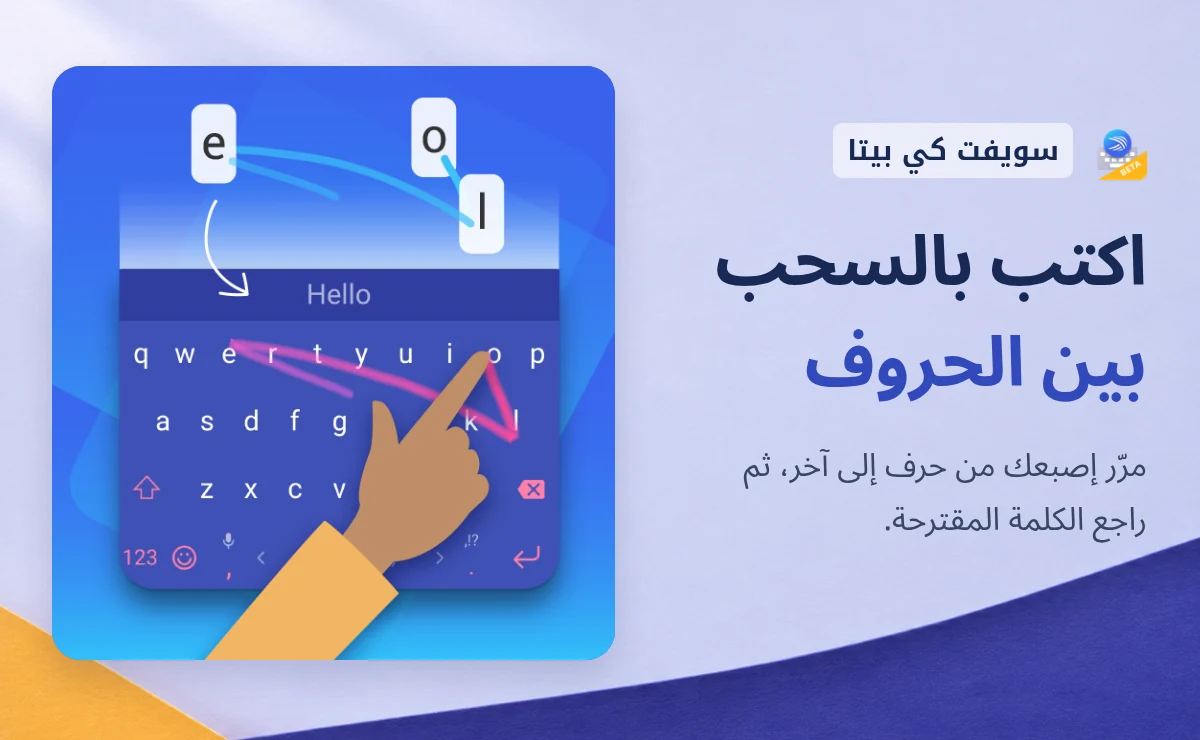
السحب على مفتاح المسافة يغيّر توزيع الحروف داخل سويفت كي. أمّا زر لوحة المفاتيح في أندرويد فينقلك من بيتا إلى اللوحة المستقرة أو إلى تطبيق آخر. وإذا مرّرت إصبعك بين الحروف نفسها عند تفعيل ميزة Flow، فستقترح اللوحة الكلمة التي رسمتها بإصبعك.
ماذا يحدث للأسماء والكلمات التي تتعلمها اللوحة؟
بحسب مايكروسوفت، تبقى بيانات التعلّم الشخصي على هاتف أندرويد عند استخدام SwiftKey من دون تسجيل الدخول إلى حسابه. إذا كنت تريد الاحتفاظ بالكلمات التي تعلمتها اللوحة عند الانتقال إلى هاتف آخر، افتح «الحساب» ثم «النسخ الاحتياطي والمزامنة» وفعّل الخيار بالحساب الذي ستستخدمه على الهاتف الجديد.
إذا غيّرت رأيك لاحقًا، فإن إيقاف المزامنة يوقف النسخ اللاحق. ولحذف ما رفعته سابقًا، يوجد في إعدادات الحساب خيار منفصل لحذف النسخة الاحتياطية للقاموس الشخصي.