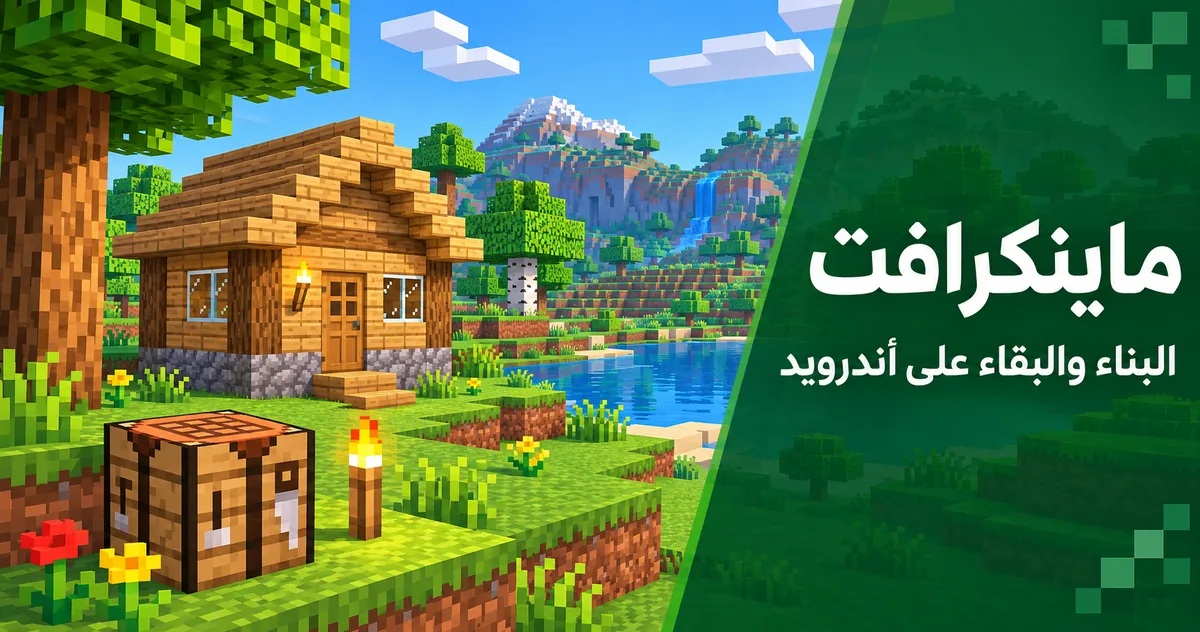
تبدأ ماين كرافت (Minecraft) في مكان لم تبنه بعد: أشجار، وتلال، وكهف قد يخبّئ موارد مفيدة أو مخلوقات معادية. تجمع الخشب وتصنع أدواتك الأولى، ثم تختار بنفسك ما يستحق وقتك؛ بيت صغير قرب الماء، أو مزرعة، أو رحلة بحث عن المعادن. وإذا كان البناء هو ما يهمك، يمكنك ترك جمع الموارد جانبًا والبدء في وضع الإبداع.
على أندرويد، تنتمي اللعبة إلى إصدار Bedrock، المعروف لدى كثير من اللاعبين باسم Minecraft PE. في هذا الدليل ستجد الفرق بين أنماط اللعب، وخطوات بداية مناسبة للهاتف، وما تحتاج إلى معرفته قبل التثبيت أو استبدال نسخة لديك بالفعل.
قبل التنزيل: متطلبات الحزمة وفرعها التجريبي
الحزمة المعروضة تحتاج إلى أندرويد 8.0 أو أحدث مع دعم تطبيقات ARM64 (64 بت)، ويبلغ حجم تنزيلها نحو 1.05 GB. وجود معالج يدعم 64 بت لا يكفي إذا كان نظام الهاتف يعمل بتطبيقات 32 بت فقط؛ راجع توافق جهازك والمساحة المتاحة قبل تنزيل ملف بهذا الحجم.
هذه حزمة معدّلة من مصدر خارجي، ويعود بناؤها الأساسي إلى إصدار تدرجه Mojang ضمن فرع Beta التجريبي، وقد تظهر فيه أخطاء أثناء اللعب. جرّبها في عالم منفصل، واحتفظ بنسخة خارج التطبيق من عوالمك المهمة قبل فتحها بهذه الحزمة.
هل ماين كرافت للجوال هي نفسها نسخة الكمبيوتر؟
اسم Pocket Edition أو PE بقي شائعًا من النسخة القديمة المخصّصة للهواتف، لكن Minecraft على أندرويد اليوم جزء من Bedrock. وهي تدعم البناء، والاستكشاف، وصناعة الأدوات، والعوالم الفردية واللعب الجماعي.
أما Java Edition فهي النسخة المتاحة رسميًا لويندوز وماك ولينكس. قد تتشابه المغامرة الأساسية، لكن صيغ العوالم والإضافات وبعض آليات اللعب تختلف. لذلك لا يكفي أن يحمل ملف ما اسم «مود ماين كرافت» ليعمل على الهاتف؛ مودات Java لا تُثبّت مباشرة في Bedrock. يشرح دليل Minecraft الرسمي للفروق بين الإصدارين هذه النقطة بتفصيل أكبر.
البقاء أم الإبداع؟ اختر ما تريد فعله أولًا
في وضع البقاء (Survival)، تبدأ بإمكانات محدودة وتجمع المواد لتصنع الأدوات والطعام والمأوى. الصحة والجوع والمخلوقات المعادية تجعل للاستعداد قيمة؛ الخروج إلى كهف عميق دون إضاءة أو طريق واضح للعودة يختلف كثيرًا عن التعدين قرب بيتك.
وفي وضع الإبداع (Creative)، تتاح موارد البناء دون الحاجة إلى تعدين كل قطعة، ويمكنك الطيران لتصل إلى أجزاء مشروعك بسهولة. هذا الوضع موجود في اللعبة الأصلية، وليس ميزة تثبت أن ملف APK معدّل. وهو اختيار مناسب لتجربة تصميم بيت، أو فهم المكعبات، أو التدرّب على التحكم باللمس قبل بدء عالم بقاء.
للبداية، جرّب هدفًا واحدًا يمكن إنهاؤه في جلسة قصيرة: اصنع غرفة تخزين، أو صِل بيتك بمزرعة صغيرة. وجود مشروع واضح يجعل العودة إلى العالم أسهل من جمع الموارد بلا خطة.
كيف تبدأ أول عالم على الهاتف؟
- أنشئ عالمًا تجريبيًا. افتح Play واختر إنشاء عالم جديد. اختر الإبداع إذا أردت تعلّم الحركة والبناء أولًا، أو البقاء إذا كنت تريد بدء المغامرة مباشرة. لا تفعّل الإعدادات التجريبية في عالم تنوي الاحتفاظ به طويلًا دون حاجة.
- اضبط التحكم قبل الاستكشاف. من إعدادات اللمس، اختر ترتيبًا ترتاح له واضبط حجم الأزرار وحساسية النظر. جرّب الحركة والقفز وكسر مكعب ووضع آخر في منطقة آمنة.
- في البقاء، ابدأ بالخشب. حوّله إلى ألواح، واصنع طاولة تصنيع وأدوات بسيطة، ثم اجمع الحجر للانتقال إلى أدوات أنسب. لا تحتاج إلى البحث عن الألماس في الدقائق الأولى.
- جهّز مكانًا لليل. اصنع مأوى يمكن إغلاقه، وابحث عن الطعام والإضاءة بدل الابتعاد حتى يحل الظلام. إن صنعت سريرًا، ضعه في مكان مناسب وآمن.
- احفظ طريق العودة. دوّن إحداثيات بيتك إذا فعّلت عرضها، واترك علامات واضحة في المسارات والكهوف. وقبل إغلاق التطبيق، استخدم الحفظ والخروج بدل إيقافه بالقوة أثناء حفظ العالم.
هل تعمل ماين كرافت بدون إنترنت؟ ومتى تحتاج إلى حساب؟
يمكن لعب العوالم الفردية المحفوظة على الجهاز دون اتصال دائم بالإنترنت بعد إعداد اللعبة وإتاحة المحتوى المطلوب محليًا. أما تنزيل التحديثات، والوصول إلى المتجر، والخدمات المرتبطة بالحساب والخوادم عبر الإنترنت فتحتاج إلى اتصال. قبل سفر أو انقطاع متوقّع، افتح العالم الذي تريده وتأكد من أنه يعمل على هاتفك، بدل افتراض أن كل محتوى سبق أن شاهدته أصبح محفوظًا عليه.
للعب مع أصدقاء على أجهزة مختلفة، يجب أن تكونوا على Bedrock بإصدارات متوافقة، مع إعداد الحساب والخصوصية بما يسمح باللعب الجماعي. وجود Minecraft على حاسوب صديقك لا يعني أنه يستطيع دخول عالم هاتفك إذا كان يستخدم Java. وفي حسابات الأطفال قد يحتاج وليّ الأمر إلى السماح باللعب الجماعي من إعدادات العائلة.
Realms خدمة رسمية باشتراك لاستضافة عالم يبقى متاحًا للأصدقاء حتى حين يغادر صاحبه. لا يلزم كل ضيف اشتراك مستقل للانضمام إلى Realm تمت دعوته إليه، لكن يجب استيفاء متطلبات اللعبة والحساب. تنزيل ملف معدّل لا يثبت حصولك على اشتراك Realms أو فتح محتوى Marketplace المدفوع. راجع تفاصيل Realms الرسمية إذا كان هذا هو أسلوب اللعب الذي تبحث عنه.
وبما أن الحزمة المعروضة مبنية على Beta، فلا تفترض دخول خوادم الأصدقاء أو Realms الخاصة بالنسخ المستقرة بها. توجد خدمة منفصلة لعوالم Preview/Beta للمشتركين المؤهلين رسميًا، لكن ذلك لا يضمن عملها داخل ملف معدّل من طرف ثالث.
الإضافات والخرائط ليست هي ملف APK المعدّل
تغيّر حزم الموارد مظهر عناصر اللعبة أو أصواتها، بينما تستطيع حزم السلوك والإضافات تغيير جوانب من عمل العالم ومخلوقاته. والخريطة عالم أعدّه شخص آخر لتستكشفه أو تكمل تحدياته. هذه ملفات محتوى تُستخدم مع إصدار متوافق من Bedrock، وتختلف عن استبدال تطبيق اللعبة نفسه.
جرّب إضافة جديدة في عالم منفصل، واقرأ متطلبات إصدارها قبل تفعيلها. إذا ظهر خلل بعد إضافة عدة حزم دفعة واحدة، أعد التجربة دونها ثم فعّلها واحدة تلو الأخرى؛ بهذه الطريقة تعرف ما الذي تغيّر فعلًا. ولا تفترض أن حزمة صور عالية الدقة ستناسب كل هاتف لمجرد أن اللعبة الأساسية تعمل عليه.
قبل تحديث اللعبة: احتفظ بنسخة من عالمك خارج التطبيق
تسجيل الدخول إلى حساب Microsoft لا يعني أن عوالمك المحلية أصبحت نسخة سحابية يمكن استرجاعها تلقائيًا بعد حذف التطبيق. وإن كان لديك عالم مهم، فحمايته تسبق أي محاولة لحل تعارض التثبيت أو الانتقال بين النسخ.
توضح إرشادات Minecraft لنسخ عوالم أندرويد أن نقل ملفات العالم إلى حاسوب أو جهاز آخر يعتمد على إعداد File Storage Location، وأن المسار المباشر يخص العوالم التي أُنشئت مع اختيار External. وقد يمنع أندرويد الوصول إلى بعض المجلدات؛ لا توجد طريقة واحدة مضمونة عبر جميع إصدارات النظام وأماكن الحفظ.
تأكد من أن النسخة المحفوظة موجودة خارج بيانات التطبيق ويمكن استخدامها قبل حذفه. ونسخ العالم داخل قائمة اللعبة مفيد لتجربة إعدادات أو إضافات، لكنه لا يغني عن نسخة خارج التطبيق عند إلغاء التثبيت. إذا لم تستطع الوصول إلى ملفات عالم محفوظ داخل Application، راجع طريقة نقل رسمية مناسبة، مثل Realms عند توفرها، وأبقِ التثبيت الحالي حتى تُكمل النقل.
التثبيت وحل المشكلات الشائعة
راجع إصدار أندرويد وحجم الملف في جدول المواصفات، واترك مساحة إضافية للتثبيت والعوالم والحزم. نزّل ملف APK من زر التحميل، وافتحه، ثم اسمح بالتثبيت من المتصفح أو مدير الملفات الذي استخدمته إذا طلب النظام ذلك. يمكنك إلغاء هذا الإذن بعد الانتهاء.
إذا ظهرت رسالة «التطبيق غير مثبّت»، فقد يكون السبب نقص المساحة، أو عدم توافق الملف مع الجهاز، أو تعارض توقيعه مع نسخة موجودة. إعادة تنزيل الملف لا تحل اختلاف التوقيع؛ لا تحذف النسخة الحالية لمجرد تجربة الحل قبل حفظ عوالمك.
وإذا كان اللعب بطيئًا، ابدأ بخفض مسافة الرؤية من إعدادات الفيديو وتقليل المؤثرات التي يتيحها جهازك. جرّب عالمًا جديدًا دون حزم إضافية للمقارنة: بطء عالم مزدحم بالمخلوقات والآلات يختلف عن بطء كل عالم تفتحه. غيّر إعدادًا واحدًا في كل مرة.
ماذا يعني وصف النسخة المتاحة هنا؟
الملف في هذه الصفحة من مصدر خارجي، ويُعرض لدى مصدره بوسم Paid؛ وليس توزيعًا رسميًا من Mojang. هذا الوسم لا يثبت فتح جميع السكنات أو العملات أو إضافات المتجر، ولا يضمن عمل تسجيل الدخول واللعب الجماعي في الحزمة المتاحة.
للحصول على النسخة الرسمية وتحديثاتها وخدماتها، يمكنك الرجوع إلى Minecraft على Google Play. ولتصفّح ألعاب أخرى، انتقل إلى قسم ألعاب أندرويد.